本节主要介绍 Android Studio 开发平台的基本调试方法。
设置断点
设置断点检查每个变量的运行输出,更适合一些大型项目的排错或状态检测,是 Java 开发中不可缺少的调试方法。
设置断点的方法有两种:
- 双击 Android Studio 代码编辑区左边的区域。
- 在需要添加或者移除断点的代码处接 Ctrl+F8 快捷键。
调试
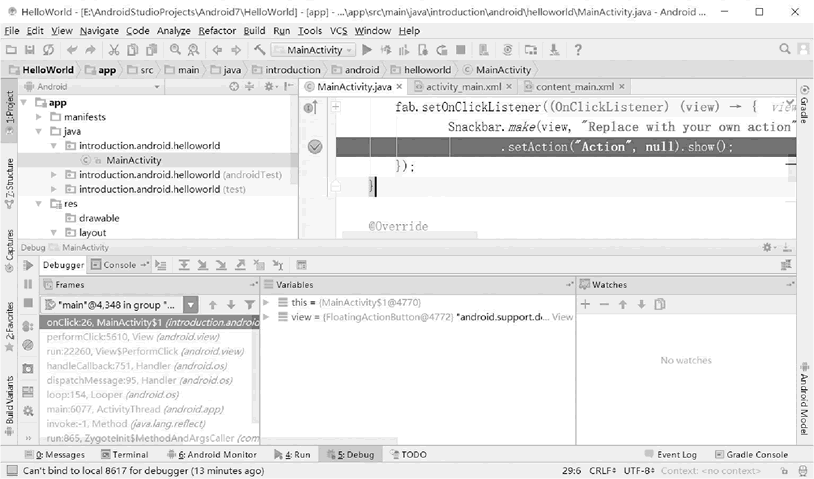
通过单击工具栏上的按钮,或者在项目上右击,然后选择 Debug 'All Tests' 菜单命令,或者按 Shift+F9 快捷键,启动程序的调试模式,如图 1 所示。
当程序运行到设置的断点时就会停下,这时可以按照下面的功能键按需求进行调试:
- 快捷键 F8 单步执行程序。
- 快捷键 F7 单步执行程序,遇到方法时进入。
- 快捷键 Alt+F9 运行到光标处。
在调试界面,变量的值会出现在 Variables 窗口中,这样就可以查看运行至断点时变量当前的值,可在 Watches 界面添加想观测的变量或者对象的值。