上节我们给出了第一段 Qt 代码,它看起来非常简单,但是该如何生成 exe 程序,看一下实际的运行效果呢?
最简陋最原始的办法是使用 g++ 命令,这样做虽然繁琐,但是能够了解 Qt 程序的编译细节。更人性化的办法是使用 Qt Creator 集成开发环境,它把所有细节都配置好了,我们只需要点一下鼠标就能看到运行效果。
本节只演示 g++ 命令的使用,下节再演示 Qt Creator 的使用。
上节我们给出的代码是:
#include <QtWidgets/QApplication>
#include <QtWidgets/QMainWindow>
#include <QtWidgets/QLabel>

int main(int argc, char *argv[])
{
    QApplication app(argc, argv);

    QMainWindow w;
    w.setWindowTitle("Widgets演示");  //设置标题
    w.resize(300, 140);  //设置客户区大小

    QLabel label("C", &w);
    label.setGeometry(100, 50, 160, 30);
    w.show();

    return app.exec();
}
将代码保存到 main.cpp 源文件,并放到 D:\QtDemo 目录(你也可以使用其它名字,放到其它目录)。
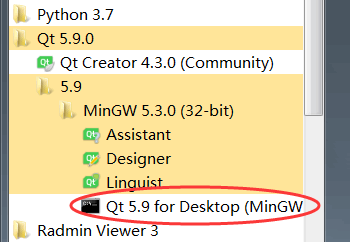
我们需要使用 Qt 命令行工具,而不是 Windows 自带的命令行工具;Qt 命令行工具已经为我们配置好了 Qt 环境,编译和运行 Qt 程序非常方便。在开始菜单中可以找到 Qt 命令行工具: